Hotspot met eSIM: je reisdata delen met je laptop of reisgenoot
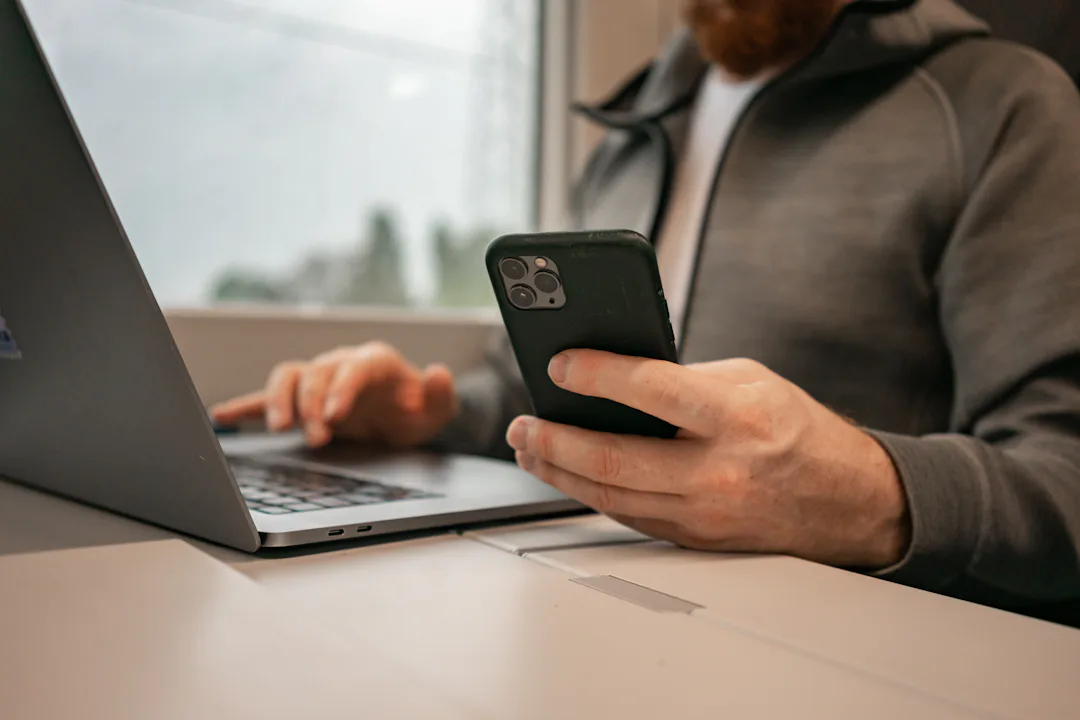
Je telefoon heeft een reis-eSIM, maar je laptop moet nog even een bestand versturen. Of je reisgenoot heeft in het buitenland geen data. Een persoonlijke hotspot lost beide op: je telefoon deelt zijn mobiele verbinding via wifi, usb of bluetooth. Een hotspot met eSIM werkt hetzelfde als met je eigen simkaart, met twee verschillen die je moet kennen: de data komt uit een vaste bundel, en een laptop gaat heel anders met data om dan een telefoon. In deze gids lees je hoe je hem instelt, wat je eerst checkt en welke laptopinstellingen het verschil maken.
Zo werkt een hotspot met eSIM
Een hotspot deelt de lijn die je telefoon voor mobiele data gebruikt. Staat de reis-eSIM ingesteld als datalijn, zoals in het buitenland hoort, dan gebruikt elk apparaat op je hotspot de data van de eSIM. Je eigen simkaart doet niet mee, zolang dataroaming daarop uit staat. Weet je niet welke lijn de data levert? In dual sim uitgelegd zie je waar je dat controleert.
Alles wat een verbonden apparaat downloadt, gaat van je bundel af: de updates van een laptop, apps op een tablet, de videogesprekken van een vriend. De telefoon die deelt, betaalt voor alles.
Check je bundel voordat je erop rekent
Niet elk mobiel abonnement gaat hetzelfde om met hotspotgebruik; Google meldt in de Android-hulp dat sommige providers tethering beperken. Voor reis-eSIMs toont de bundelpagina in de Visomu-app de hotspotregel van de leverancier in de details, bij “Hotspot”, als de bundel er een heeft. Lees die vóór je koopt als je weet dat je vanaf je laptop gaat werken.
Kijk ook wat er gebeurt als de data op is: in de details staat of de data stopt tot je opwaardeert, en of opwaarderen bij die bundel kan.
De hotspot aanzetten
iPhone
- Zorg dat de reis-eSIM de lijn voor mobiele data is en dat dataroaming daarop aan staat.
- Ga naar Instellingen › Persoonlijke hotspot (de eerste keer staat het soms onder Mobiel netwerk als optie om de hotspot in te stellen).
- Zet ‘Sta anderen toe verbinding te maken’ aan en onthoud de wifinaam en het wachtwoord op dat scherm.
- Verbind je laptop of de andere telefoon met dat wifinetwerk.
Ziet een ouder apparaat de hotspot niet of lukt verbinden niet, dan raadt Apple aan op hetzelfde scherm ‘Maximaliseer compatibiliteit’ aan te zetten (iPhone 12 en nieuwer). De hotspot gebruikt dan alleen de 2,4-GHz-band. Dat werkt met meer apparaten, maar kan trager en minder veilig zijn, dus zet het weer uit als het niet nodig is.
Android
- Controleer dat de reis-eSIM de simkaart voor mobiele data is en dat roaming aan staat.
- Veeg vanaf de bovenkant van het scherm omlaag, houd de tegel Hotspot ingedrukt en zet de wifi-hotspot aan. Naam en wachtwoord staan op hetzelfde scherm.
- Liever met een kabel? Verbind de telefoon via usb en zet daar usb-tethering aan. Volgens Google kan een Mac niet via usb tetheren met een Android-telefoon; gebruik met een Mac dus wifi.
Menunamen verschillen per merk en Android-versie; bij Samsung vind je de hotspot onder Verbindingen.
Waarom een laptop zoveel data verbruikt
Een telefoon weet dat hij op mobiele data zit en houdt zich in. Een laptop denkt meestal dat hij op gewone wifi zit en doet alles wat hij voor wifi bewaart: systeemupdates, app-updates, back-ups in de cloud, foto’s synchroniseren en video’s die vanzelf starten in de browser.
Een paar richtwaarden van de diensten zelf, allemaal bij benadering:
- Videobellen: Zoom adviseert ongeveer 1,2 Mbit/s in elke richting voor een één-op-ééngesprek in 720p HD. Over een uur is dat grofweg een halve gigabyte heen en een halve terug. De Britse provider EE noemt 90 MB tot 1,4 GB per uur voor videogesprekken, afhankelijk van de kwaliteit.
- Surfen: volgens EE 1 tot 4 MB per minuut.
- Updates en back-ups: één systeemupdate of een fotobibliotheek die naar de cloud synchroniseert, kan meer data kosten dan dagen appen.
Hoeveel data activiteiten op je telefoon kosten, lees je in hoeveel data heb ik nodig op reis.
Laptopinstellingen die data besparen
Windows
Stel de hotspot in als verbinding met een datalimiet: Instellingen › Netwerk en internet › Wifi › het netwerk van je hotspot, en zet daar de optie voor een verbinding met datalimiet aan. Windows ziet wifi standaard als onbeperkt; met een datalimiet worden downloads op de achtergrond, zoals updates, beperkt. Windows onthoudt dit per netwerk, dus het staat goed voor de rest van je reis.
Mac
Open in de wifi-instellingen de details van het hotspotnetwerk en zet de modus voor weinig data aan. Volgens Apple vermindert die het dataverbruik via dat wifinetwerk.
Op elke laptop
- Pauzeer synchronisatie- en back-upapps zolang je op de hotspot zit, en hervat ze op de wifi van je hotel.
- Zet automatische updates van games, appwinkels en grote programma’s uit of stel ze uit.
- Sluit tabbladen die zichzelf verversen of vanzelf video afspelen.
- Zet bij videobellen je camera uit als dat kan, of verlaag de videokwaliteit.
- Verbreek de verbinding als je klaar bent, of zet de hotspot op je telefoon uit.
Delen met een reisgenoot
Een hotspot is een snelle oplossing als een vriend geen data heeft, maar dan betaalt jouw bundel voor zijn gebruik en moet zijn telefoon binnen wifibereik van de jouwe blijven. Voor een hele reis is het meestal handiger als iedereen een eigen eSIM heeft: ieder zijn eigen bundel en verbruiksteller, en niemand trekt de bundel van een ander leeg. Deel je toch, houd dan de verbruiksteller in de app in de gaten; de app waarschuwt je ook als je data bijna op is.
Als de hotspot niet werkt
- Controleer eerst of de telefoon zelf mobiele data heeft via de eSIM: open een website op de telefoon.
- Herstart zowel de telefoon die deelt als het apparaat dat wil verbinden, en zorg dat de telefoon de nieuwste systeemversie heeft.
- Blijf op een iPhone op het scherm Persoonlijke hotspot terwijl het andere apparaat verbinding maakt, en probeer ‘Maximaliseer compatibiliteit’.
- Als laatste redmiddel noemt Apple het herstellen van de netwerkinstellingen, maar daarmee verdwijnen ook opgeslagen wifinetwerken en wachtwoorden, mobiele instellingen en APN-instellingen. Probeer dus eerst de rest.
Heeft de telefoon zelf geen data, begin dan bij onze gids eSIM werkt niet. Helpt dat niet, tik dan in de app op “Mail ons”.
Batterij en praktische tips
- Een verbinding delen laat je telefoon harder werken. Laad hem bij langere sessies op, via de laptop of een powerbank.
- Gebruik een sterk wachtwoord voor je hotspot en geef het alleen aan wie het nodig heeft.
- Doe het zware werk, zoals grote downloads en back-ups, op de wifi van je hotel of een café in plaats van via de hotspot.
- Ga je onderweg werken, kies dan een bundel met ruimte over. De bundelhulp in de app heeft een optie voor een laptop op de hotspot.
Veelgestelde vragen
Kan ik een reis-eSIM als hotspot gebruiken?
Meestal wel: de hotspot van je telefoon deelt de lijn die voor mobiele data is ingesteld, ook een reis-eSIM. Sommige bundels hebben een hotspotregel van de leverancier; dan staat die in de details van de bundel in de Visomu-app, bij Hotspot. Check dat vóór je koopt als je vanaf je laptop wilt werken.
Komt de hotspotdata van mijn eigen simkaart of van de eSIM?
Van de lijn die voor mobiele data is ingesteld. Staat de reis-eSIM als datalijn en dataroaming op je eigen simkaart uit, dan gaat alles wat via de hotspot loopt van de bundel van je eSIM af.
Waarom verbruikte mijn laptop zoveel data?
Een laptop ziet een hotspot meestal als gewone wifi en draait op de achtergrond updates, back-ups en synchronisatie. Stel de hotspot op Windows in als verbinding met een datalimiet, zet op een Mac de modus voor weinig data aan voor dat netwerk en pauzeer synchronisatie.
Kan ik een Mac met een kabel op een Android-hotspot aansluiten?
Niet via usb: volgens Google kan een Mac niet via usb tetheren met een Android-telefoon. Verbind de Mac in plaats daarvan met de wifi-hotspot van de telefoon.
Hoe zie ik hoeveel data de hotspot heeft gebruikt?
De verbruiksteller in de Visomu-app toont wat je eSIM heeft verbruikt, inclusief alles wat via de hotspot is gedeeld, en de app waarschuwt je als je data bijna op is.