Dual sim uitgelegd: twee lijnen in één telefoon, en welke wat doet
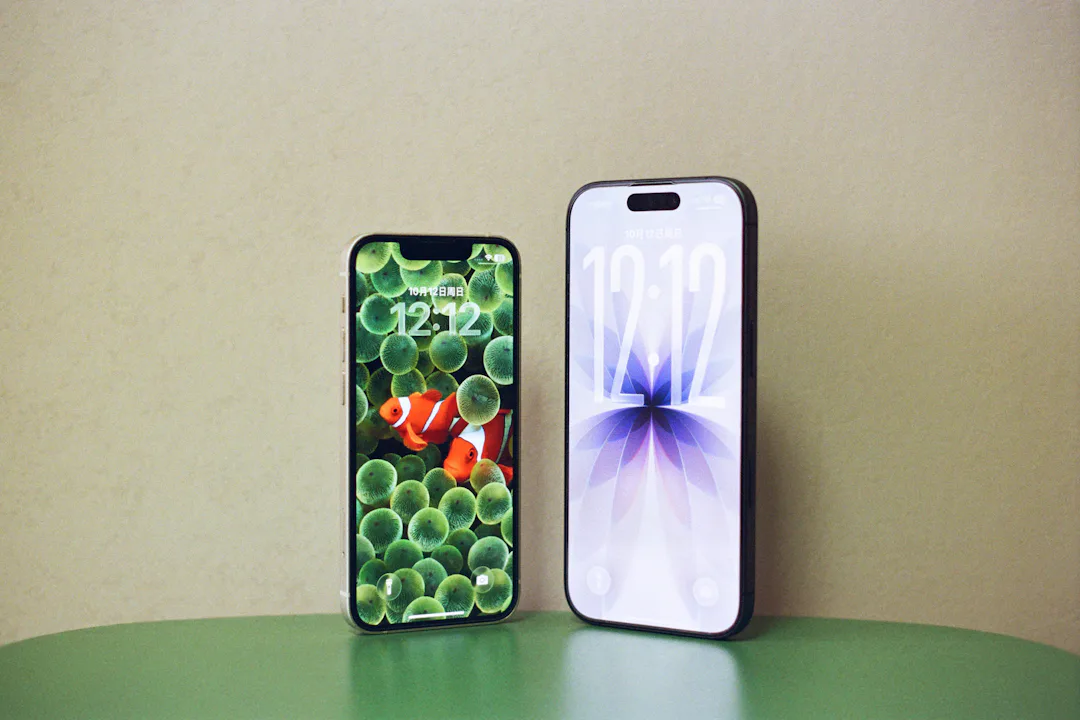
Een reis-eSIM werkt pas zoals je verwacht als je één ding snapt: je telefoon draait nu twee lijnen tegelijk. Dat is wat dual sim betekent. De ene lijn is je eigen nummer, de andere levert de data van je reis-eSIM. Elke lijn heeft eigen instellingen, en je telefoon moet weten welke lijn waarvoor is. Kies je die paar dingen goed, dan werkt alles vanzelf: data via de eSIM, bellen en sms op je eigen nummer, geen verrassing op de rekening. Deze gids legt uit hoe dual sim werkt op iPhone en Android, ook als je die instellingen nog nooit hebt geopend.
Wat dual sim betekent
Een telefoon met dual sim heeft twee mobiele lijnen tegelijk. Elke lijn is een simkaart: een fysiek kaartje in het simlaatje of een eSIM die op de telefoon staat. De gebruikelijke combinaties:
- Een fysieke simkaart plus een eSIM. Zo werken Google Pixel-telefoons vanaf de Pixel 3a, net als veel andere Android-telefoons en iPhones met een simlaatje.
- Twee eSIMs. Volgens Apple kunnen iPhone 13-modellen en nieuwer twee eSIMs tegelijk gebruiken.
- Alleen eSIM. Sommige telefoons hebben geen simlaatje meer. Zo gebruiken Pixel 10-telefoons in de VS volgens Google alleen eSIMs (behalve de Pixel 10 Pro Fold).
Vaak kan een telefoon meer eSIMs bewaren dan hij tegelijk gebruikt. Lijnen die je niet nodig hebt, zet je uit in plaats van ze te verwijderen; later zet je ze gewoon weer aan.
Twee lijnen, één dataverbinding
Beide lijnen kunnen aan staan en bereikbaar zijn, maar er gebruikt er maar één tegelijk mobiele data. Apple en Google zeggen dat allebei. Dit is de kern van reizen met een reis-eSIM:
- Je eigen simkaart blijft aan voor bellen en sms, zodat bankcodes en telefoontjes je gewone nummer blijven bereiken.
- De reis-eSIM staat ingesteld als lijn voor mobiele data, dus kaarten, chatapps en surfen lopen daarover.
Een reis-eSIM is alleen voor data en heeft geen telefoonnummer. WhatsApp blijft werken met je eigen account via de data van de eSIM, want het account hoort bij je nummer, niet bij de lijn die de data levert. Daarover meer in WhatsApp en je nummer houden.
De vier keuzes die ertoe doen
1. Labels
Geef elke lijn een duidelijke naam, zoals “Privé” en “Reis”, zodat je altijd weet naar welke je kijkt. De labels zie je terug in de instellingen, in je gesprekkenlijst en als je een lijn kiest.
2. Standaardlijn voor bellen en sms
Dit is de lijn waarmee je iemand belt of een sms stuurt. Houd die op je eigen nummer. Staat de reis-eSIM als standaard, dan mislukken bellen en sms, want die heeft geen nummer. Op een iPhone kies je ook welke lijn iMessage en FaceTime gebruiken, en kun je een contact een eigen voorkeurslijn geven.
3. Lijn voor mobiele data
In het buitenland zet je die op de reis-eSIM. Thuis zet je hem terug op je eigen simkaart.
4. Dataroaming en automatisch wisselen
Dataroaming stel je per lijn in. De reis-eSIM heeft het meestal aan nodig, omdat hij in het buitenland met lokale netwerken verbindt; de app vraagt je erom. Op je eigen simkaart zet je het uit, zodat die niet per ongeluk data gebruikt in het buitenland. Laat ook automatisch wisselen van mobiele data uit: daarmee mag de telefoon de data van je eigen lijn gebruiken als het bereik daar beter lijkt, en dat kan roamingkosten betekenen.
Dual sim instellen op een iPhone
- Labels: Instellingen › Mobiel netwerk (of Mobiele data) › tik op de lijn › Label mobiel abonnement.
- Datalijn: Instellingen › Mobiel netwerk › Mobiele data, en tik op de reis-eSIM.
- Dataroaming: tik op de lijn en zoek de dataroaming bij de opties voor mobiele data: aan voor de reis-eSIM, uit voor je eigen lijn.
- Automatisch wisselen: de optie om mobiele data te laten wisselen tussen je lijnen, onder Mobiele data, blijft uit.
- Een lijn aan of uit: tik op de lijn en zet hem aan of uit.
Vanaf iOS 26 kan een iPhone bij aankomst een melding tonen om de reis-eSIM aan te zetten, met de keuze tussen alleen de reis-eSIM of de reis-eSIM samen met je huidige lijn. Apple waarschuwt dat als je beide aan laat, de reis-eSIM de data levert, maar je eigen lijn nog roamingkosten kan maken. Kies de tweede optie als je bereikbaar wilt blijven op je nummer, en laat dataroaming op je eigen lijn uit. Terug thuis zet de iPhone je eigen lijn afhankelijk van het land soms vanzelf weer aan; anders doe je het in Instellingen.
Dual sim instellen op Android
Op een Google Pixel vind je alles onder Instellingen › Netwerk en internet › Simkaarten:
- Bij je primaire simkaarten tik je op Mobiele data om de reis-eSIM te kiezen, en op Gesprekken en Sms om je eigen simkaart te kiezen.
- Tik op elke simkaart om Roaming in te stellen: aan voor de eSIM, uit voor je eigen simkaart.
- Laat opties die data naar de andere simkaart verplaatsen, zoals automatisch wisselen of data tijdens gesprekken, in het buitenland uit.
Op een Samsung Galaxy ga je naar Instellingen › Verbindingen › Simbeheer (op oudere versies Simkaartbeheer) en kies je daar de voorkeurssimkaart voor bellen, berichten en mobiele data. Menunamen verschillen per merk en Android-versie, maar de vier keuzes zijn overal hetzelfde. Stap voor stap hulp vind je in onze gidsen voor iPhone en Android.
Bellen terwijl je de reis-eSIM gebruikt
Met dual sim komen telefoontjes naar je eigen nummer gewoon binnen terwijl de eSIM de data doet. Een paar details:
- Bellen en gebeld worden op je eigen lijn in het buitenland rekent je provider af volgens zijn roamingvoorwaarden. Binnen de EU en EER geldt voor Nederlandse en Belgische abonnementen roamen als thuis; daarbuiten check je de tarieven van je provider.
- Tijdens een gesprek op de ene lijn kan de andere lijn soms geen gesprek aannemen. Volgens Apple hangt dat op een iPhone af van bellen via wifi en van de instelling voor het wisselen van data.
- Op een Pixel loopt volgens Google tijdens een telefoongesprek alle data via de simkaart waarmee je belt, tenzij data tijdens gesprekken aan staat. Chatapps kunnen dus even stilvallen terwijl je gewoon belt.
De verwarringen die we het vaakst zien
- Data loopt nog via je eigen simkaart. De eSIM is geïnstalleerd, maar de telefoon gebruikt je eigen lijn voor data, met roamingkosten. Oplossing: zet de datalijn op de eSIM.
- De reis-eSIM staat als standaard voor bellen. Bellen en sms mislukken, want hij heeft geen nummer. Oplossing: zet je eigen simkaart als standaard.
- De eSIM-lijn staat uit. Je zette hem voor de reis uit om de looptijd te sparen en vergat hem weer aan te zetten. Oplossing: zet de lijn aan.
- Roaming staat uit op de eSIM. De eSIM heeft bereik maar geen data. Oplossing: zet dataroaming aan, alleen voor de eSIM.
Nog steeds geen verbinding? Loop onze gids eSIM werkt niet door.
Na je reis
- Zet mobiele data terug op je eigen simkaart, en dataroaming weer aan als je die thuis nodig hebt.
- Zet de lijn van de reis-eSIM uit.
- Verwijder de reis-eSIM pas als de bundel is afgelopen. Tot die tijd kost een lijn die uit staat niets en blijft hij klaar voor gebruik.
Veelgestelde vragen
Kan ik mijn eigen simkaart en een reis-eSIM tegelijk gebruiken?
Ja, op een telefoon met dual sim. Houd je eigen simkaart aan als standaardlijn voor bellen en sms, zet mobiele data op de reis-eSIM en zet dataroaming aan voor de eSIM en uit voor je eigen simkaart.
Kunnen beide lijnen tegelijk mobiele data gebruiken?
Nee. Beide lijnen kunnen aan staan en bereikbaar zijn, maar er gebruikt er maar één tegelijk mobiele data. Kies in het buitenland de reis-eSIM als datalijn.
Kan een iPhone twee eSIMs tegelijk gebruiken?
Volgens Apple kunnen iPhone 13-modellen en nieuwer twee eSIMs tegelijk gebruiken, en ook een fysieke simkaart met een eSIM. Een telefoon kan meer eSIMs bewaren dan hij tegelijk gebruikt; zet de lijnen die je niet nodig hebt uit.
Waarom kan ik niet bellen met de reis-eSIM?
Een reis-eSIM is alleen voor data en heeft geen telefoonnummer. Zorg dat je eigen simkaart de standaardlijn is voor bellen en sms. Bellen via chatapps over data kan wel.
Moet ik de reis-eSIM na mijn reis verwijderen?
Pas als de bundel is afgelopen. Tot die tijd is de lijn uitzetten genoeg: hij blijft op je telefoon staan, kost niets en is klaar als je hem weer nodig hebt.