Compartir datos con una eSIM de viaje: portátil, tableta y compañeros de viaje
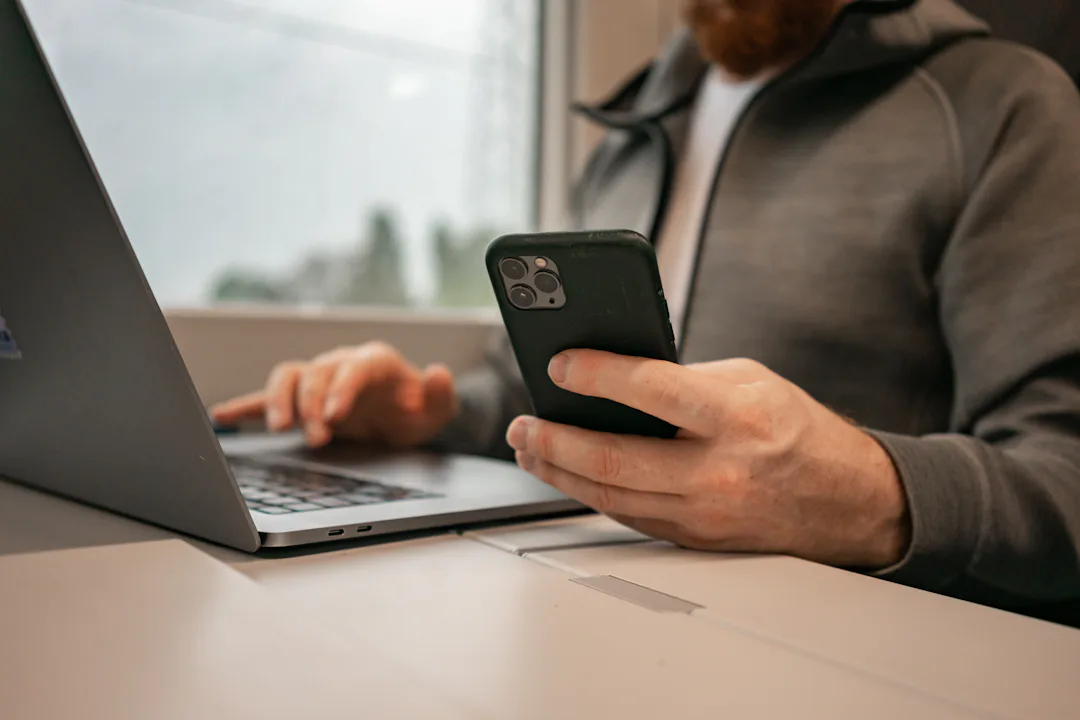
Tu teléfono tiene una eSIM de viaje, pero tu portátil (laptop) todavía tiene que enviar un archivo. O la persona que viaja contigo se quedó sin datos. Compartir datos desde el teléfono resuelve las dos cosas: el teléfono comparte su conexión móvil por wifi, USB o Bluetooth. Con una eSIM de viaje funciona igual que con tu SIM de siempre, con dos diferencias importantes: los datos salen de un saldo fijo, y un portátil gasta datos de forma muy distinta a un teléfono. En esta guía verás cómo activarlo, qué revisar antes y qué ajustes del portátil marcan la diferencia.
Cómo funciona compartir datos con una eSIM
El punto de acceso comparte la línea que el teléfono usa para los datos móviles. Si la eSIM de viaje es la línea de datos, como debe ser en el extranjero, cada aparato conectado usa los datos de la eSIM. Tu SIM de siempre no interviene, siempre que tenga la itinerancia de datos desactivada. ¿No sabes qué línea lleva los datos? En la doble SIM explicada ves dónde comprobarlo.
Todo lo que descarga un aparato conectado se descuenta de tu plan: las actualizaciones del portátil, las apps de la tableta, las videollamadas de un amigo. El teléfono que comparte paga por todo.
Revisa el plan antes de contar con él
No todos los planes móviles tratan igual el uso como punto de acceso; la ayuda de Android de Google advierte que algunos operadores lo limitan. En las eSIM de viaje, la página del plan en la app de Visomu muestra la regla del proveedor en los detalles, en la fila «Hotspot», cuando el plan tiene una. Léela antes de comprar si sabes que vas a trabajar con el portátil.
Mira también qué pasa cuando se acaban los datos: los detalles dicen si los datos se detienen hasta que recargues y si el plan admite recargas.
Activar el punto de acceso
iPhone
- Comprueba que la eSIM de viaje es la línea de datos móviles y que tiene la itinerancia de datos activada.
- Ve a Ajustes › Punto de acceso personal (en Latinoamérica, Configuración › Compartir Internet). La primera vez puede aparecer como opción de configuración dentro de los ajustes de datos.
- Activa «Permitir a otros conectarse» y anota el nombre de la red wifi y la contraseña de esa pantalla.
- Conecta el portátil o el otro teléfono a esa red wifi.
Si un aparato antiguo no ve el punto de acceso o no logra conectarse, Apple recomienda activar «Maximizar la compatibilidad» en la misma pantalla (iPhone 12 y posteriores). El punto de acceso usa entonces solo la banda de 2,4 GHz: funciona con más aparatos, pero puede ser más lento y menos seguro, así que desactívalo cuando no lo necesites.
Android
- Comprueba que la eSIM de viaje es la SIM de datos móviles y tiene la itinerancia activada.
- Desliza hacia abajo desde la parte superior de la pantalla, mantén pulsado el icono del punto de acceso (Hotspot) y activa el punto de acceso wifi. El nombre y la contraseña están en la misma pantalla.
- Para conectarte por cable, conecta el teléfono por USB y activa ahí la conexión compartida por USB. Google indica que un Mac no puede conectarse por USB a un teléfono Android; con un Mac, usa wifi.
Los nombres de los menús cambian según la marca y la versión de Android; en Samsung, el punto de acceso está en Conexiones.
Por qué un portátil gasta tantos datos
Un teléfono sabe que está con datos móviles y se contiene. Un portátil suele creer que está en un wifi normal y hace todo lo que reserva para el wifi: actualizaciones del sistema y de programas, copias de seguridad en la nube, sincronización de fotos y vídeos que empiezan solos en el navegador.
Algunas referencias de los propios servicios, todas aproximadas:
- Videollamadas: Zoom recomienda unos 1,2 Mbit/s en cada sentido para una llamada entre dos en 720p HD. En una hora son, a grandes rasgos, medio gigabyte de ida y medio de vuelta. El operador británico EE habla de 90 MB a 1,4 GB por hora en videollamadas, según la calidad.
- Navegar: de 1 a 4 MB por minuto, según EE.
- Actualizaciones y copias: una sola actualización del sistema o una fototeca que se sincroniza con la nube puede gastar más que varios días de mensajes.
Para el consumo de cada actividad en el teléfono, mira cuántos datos necesito para viajar.
Ajustes del portátil que ahorran datos
Windows
Marca el punto de acceso como conexión de uso medido: Configuración › Red e Internet › Wi-Fi › la red de tu punto de acceso, y activa Conexión de uso medido. Windows trata el wifi como ilimitado de forma predeterminada; una conexión de uso medido frena las descargas en segundo plano, como las actualizaciones. Windows lo recuerda para esa red, así que queda listo para el resto del viaje.
Mac
En los ajustes de wifi, abre los detalles de la red del punto de acceso y activa el modo de datos reducidos. Según Apple, reduce el uso de datos en esa red wifi.
En cualquier portátil
- Pausa la sincronización y las copias en la nube mientras estés en el punto de acceso, y reanúdalas con el wifi del hotel.
- Desactiva o pospón las actualizaciones automáticas de juegos, tiendas de apps y programas grandes.
- Cierra las pestañas que se recargan o reproducen vídeo solas.
- En videollamadas, apaga la cámara si no hace falta o baja la calidad.
- Desconecta el portátil al terminar o apaga el punto de acceso en el teléfono.
Compartir con quien viaja contigo
El punto de acceso saca de un apuro cuando alguien no tiene datos, pero tu plan paga su consumo y su teléfono tiene que quedarse al alcance del wifi del tuyo. Para todo un viaje suele ser más cómodo que cada persona tenga su propia eSIM: cada una con su saldo y su contador, sin vaciar el plan de nadie. Si compartís igualmente, vigila el contador de uso en la app; también te avisa cuando quedan pocos datos.
Si el punto de acceso no funciona
- Comprueba primero que el propio teléfono tiene datos con la eSIM: abre una página web en el teléfono.
- Reinicia el teléfono que comparte y el aparato que intenta conectarse, y asegúrate de que el teléfono tiene la última versión del sistema.
- En iPhone, quédate en la pantalla del punto de acceso mientras el otro aparato se conecta, y prueba «Maximizar la compatibilidad».
- Como último recurso, Apple propone restablecer los ajustes de red, pero eso también borra las redes wifi y contraseñas guardadas y los ajustes de datos móviles y de APN, así que prueba antes todo lo demás.
Si el propio teléfono no tiene datos, empieza por nuestra guía eSIM no funciona y, si no basta, toca «Escríbenos» en la app.
Batería y consejos prácticos
- Compartir la conexión hace trabajar más al teléfono. Cárgalo en sesiones largas, desde el portátil o con una batería externa.
- Usa una contraseña segura y compártela solo con quien la necesite.
- Deja las descargas grandes y las copias para el wifi del hotel o de un café.
- Si vas a trabajar en el viaje, elige un plan con margen. El asistente de la app tiene una opción para un portátil conectado al punto de acceso.
Preguntas frecuentes
¿Puedo compartir datos de una eSIM de viaje?
Normalmente sí: el punto de acceso del teléfono comparte la línea elegida para los datos móviles, también una eSIM de viaje. Algunos planes tienen una regla del proveedor sobre esto; en ese caso aparece en los detalles del plan en la app de Visomu, en la fila Hotspot. Revísala antes de comprar si vas a trabajar con el portátil.
¿Los datos compartidos salen de mi SIM o de la eSIM?
De la línea elegida para los datos móviles. Si la eSIM de viaje es la línea de datos y tu SIM de siempre tiene la itinerancia de datos desactivada, todo lo que pasa por el punto de acceso se descuenta del plan de la eSIM.
¿Por qué mi portátil gastó tantos datos?
Un portátil suele tratar el punto de acceso como un wifi normal y hace en segundo plano actualizaciones, copias y sincronizaciones. Marca la red como conexión de uso medido en Windows, activa el modo de datos reducidos para esa red en Mac y pausa la sincronización.
¿Puedo conectar un Mac a un teléfono Android por cable?
No por USB: Google indica que un Mac no puede usar la conexión compartida por USB de un teléfono Android. Conecta el Mac al punto de acceso wifi del teléfono.
¿Cómo veo cuántos datos usó el punto de acceso?
El contador de la app de Visomu muestra lo que ha gastado tu eSIM, incluido todo lo compartido por el punto de acceso, y la app te avisa cuando quedan pocos datos.