Hotspot mit eSIM: Reisedaten mit Laptop oder Mitreisenden teilen
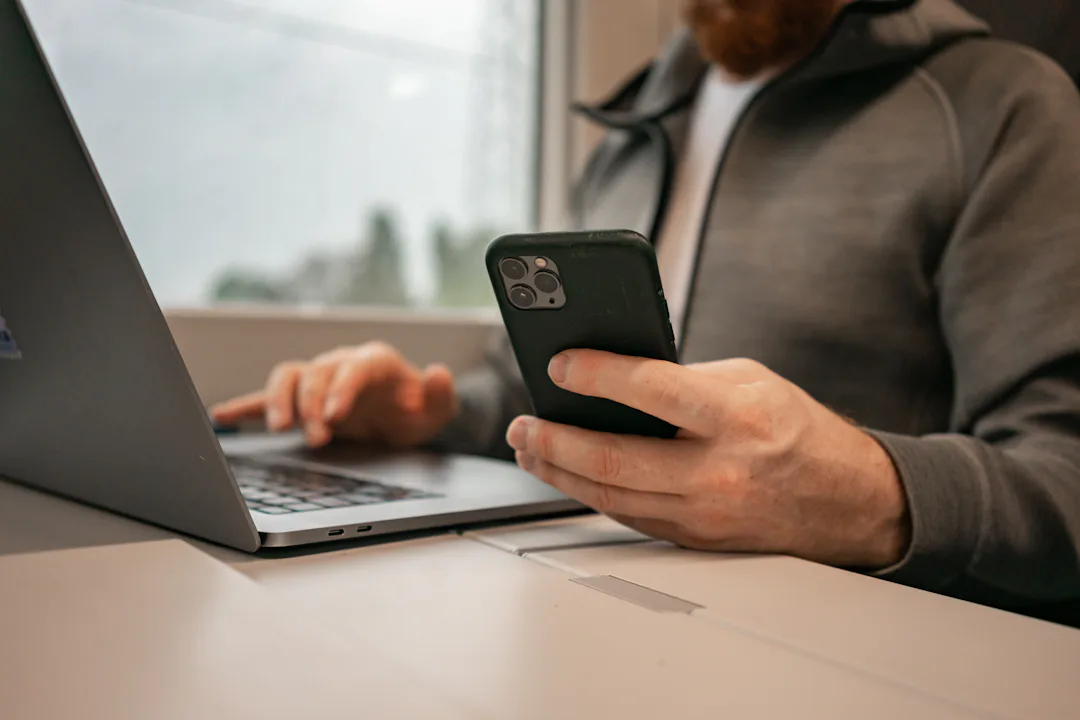
Auf deinem Handy läuft die Reise-eSIM, aber der Laptop muss noch schnell eine Datei verschicken. Oder deine Begleitung hat im Urlaub keine Daten. Ein persönlicher Hotspot löst beides: Dein Handy teilt seine mobile Verbindung per WLAN, USB oder Bluetooth. Ein Hotspot mit eSIM funktioniert wie mit deiner normalen SIM, mit zwei Unterschieden, die du kennen solltest: Die Daten kommen aus einem festen Volumen, und ein Laptop geht ganz anders mit Daten um als ein Handy. Hier erfährst du, wie du den Hotspot einrichtest, was du vorher prüfst und welche Laptop-Einstellungen den Unterschied machen.
So funktioniert ein Hotspot mit eSIM
Ein Hotspot teilt die Leitung, die dein Handy für mobile Daten nutzt. Ist die Reise-eSIM als Datenleitung eingestellt, wie es im Ausland sein sollte, surft jedes Gerät in deinem Hotspot über das Volumen der eSIM. Deine eigene SIM ist nicht beteiligt, solange Datenroaming dort aus ist. Unsicher, welche Leitung die Daten liefert? In Dual-SIM erklärt siehst du, wo du das prüfst.
Alles, was ein verbundenes Gerät lädt, geht vom Tarif ab: die Updates des Laptops, App-Downloads auf dem Tablet, die Videocalls eines Freundes. Das Handy, das teilt, zahlt für alles.
Erst den Tarif prüfen
Nicht jeder Mobilfunktarif behandelt Hotspot-Nutzung gleich; laut Googles Android-Hilfe schränken manche Anbieter Tethering ein. Bei Reise-eSIMs zeigt die Tarifseite in der Visomu-App die Hotspot-Regel des Anbieters in den Details unter „Hotspot“, sofern der Tarif eine hat. Lies sie vor dem Kauf, wenn du weißt, dass du vom Laptop aus arbeiten wirst.
Schau auch nach, was passiert, wenn das Volumen aufgebraucht ist: In den Details steht, ob die Daten bis zum Aufladen stoppen und ob sich der Tarif überhaupt aufladen lässt.
Den Hotspot einschalten
iPhone
- Stell sicher, dass die Reise-eSIM die Leitung für mobile Daten ist und Datenroaming dort an ist.
- Öffne Einstellungen › Persönlicher Hotspot (beim ersten Mal findest du die Einrichtung eventuell unter Mobilfunk).
- Aktiviere „Zugriff für andere erlauben“ und merk dir WLAN-Namen und Passwort auf diesem Bildschirm.
- Verbinde den Laptop oder das andere Handy mit diesem WLAN.
Sieht ein älteres Gerät den Hotspot nicht oder klappt die Verbindung nicht, empfiehlt Apple, auf demselben Bildschirm „Kompatibilität maximieren“ einzuschalten (ab iPhone 12). Der Hotspot nutzt dann nur das 2,4-GHz-Band. Das funktioniert mit mehr Geräten, kann aber langsamer und weniger sicher sein, also schalt es wieder aus, wenn du es nicht brauchst.
Android
- Prüf, dass die Reise-eSIM die SIM für mobile Daten ist und Roaming an ist.
- Wisch vom oberen Bildschirmrand nach unten, halte die Kachel Hotspot gedrückt und schalte den WLAN-Hotspot ein. Name und Passwort stehen auf demselben Bildschirm.
- Lieber per Kabel? Verbinde das Handy per USB und aktiviere dort USB-Tethering. Laut Google kann ein Mac nicht per USB mit einem Android-Handy tethern; mit dem Mac also WLAN nutzen.
Die Menünamen unterscheiden sich je nach Hersteller und Android-Version; bei Samsung findest du den Hotspot unter Verbindungen.
Warum ein Laptop am Hotspot so viel Datenvolumen braucht
Ein Handy weiß, dass es mobile Daten nutzt, und hält sich zurück. Ein Laptop hält einen Hotspot meist für ganz normales WLAN und erledigt alles, was er sich fürs WLAN aufhebt: Systemupdates, App-Updates, Cloud-Backups, Foto-Synchronisierung und Videos, die im Browser von selbst starten.
Ein paar Richtwerte der Dienste selbst, alle ungefähr:
- Videocalls: Zoom empfiehlt für ein Gespräch zu zweit in 720p-HD etwa 1,2 Mbit/s in jede Richtung. Über eine Stunde sind das grob ein halbes Gigabyte hin und eins zurück. Der britische Anbieter EE nennt für Videocalls 90 MB bis 1,4 GB pro Stunde, je nach Qualität.
- Surfen: laut EE 1 bis 4 MB pro Minute.
- Updates und Backups: Ein einziges Systemupdate oder eine Fotomediathek, die sich mit der Cloud abgleicht, kann mehr verbrauchen als tagelanges Chatten.
Wie viel einzelne Aktivitäten auf dem Handy brauchen, steht in wie viel Datenvolumen brauche ich im Urlaub.
Laptop-Einstellungen, die Daten sparen
Windows
Stell den Hotspot als getaktete Verbindung ein: Einstellungen › Netzwerk und Internet › WLAN › das Netzwerk deines Hotspots, dort die getaktete Verbindung einschalten. Windows behandelt WLAN standardmäßig als ungetaktet; eine getaktete Verbindung bremst Hintergrund-Downloads wie Updates. Windows merkt sich das pro Netzwerk, es gilt also für den Rest der Reise.
Mac
Öffne in den WLAN-Einstellungen die Details des Hotspot-Netzwerks und schalte den Modus für geringen Datenverbrauch ein. Laut Apple reduziert er die Datennutzung über dieses WLAN.
Auf jedem Laptop
- Cloud-Sync und Backup-Apps pausieren, solange du am Hotspot hängst, und im Hotel-WLAN wieder starten.
- Automatische Updates von Spielen, App-Stores und großen Programmen ausschalten oder verschieben.
- Tabs schließen, die sich selbst neu laden oder Videos abspielen.
- Bei Videocalls die Kamera ausschalten, wenn sie nicht nötig ist, oder die Videoqualität senken.
- Den Laptop trennen, wenn du fertig bist, oder den Hotspot am Handy ausschalten.
Mit Mitreisenden teilen
Ein Hotspot hilft schnell, wenn jemand keine Daten hat. Aber dann zahlt dein Tarif für die Nutzung des anderen, und dessen Handy muss in WLAN-Reichweite deines Handys bleiben. Für eine ganze Reise ist es meist einfacher, wenn jede Person eine eigene eSIM hat: eigenes Volumen, eigener Verbrauchszähler, und niemand leert den Tarif des anderen. Wenn ihr doch teilt, behalt den Verbrauchszähler in der App im Blick; die App meldet sich auch, wenn das Volumen knapp wird.
Wenn der Hotspot nicht funktioniert
- Prüf zuerst, ob das Handy selbst über die eSIM mobile Daten hat: Öffne eine Webseite auf dem Handy.
- Starte das teilende Handy und das Gerät, das sich verbinden soll, neu, und sorg dafür, dass auf dem Handy die neueste Systemversion läuft.
- Bleib auf dem iPhone auf dem Bildschirm „Persönlicher Hotspot“, während sich das andere Gerät verbindet, und probier „Kompatibilität maximieren“.
- Als letzten Schritt nennt Apple das Zurücksetzen der Netzwerkeinstellungen. Damit verschwinden aber auch gespeicherte WLANs und Passwörter, Mobilfunk- und APN-Einstellungen, also probier vorher alles andere.
Hat das Handy selbst keine Daten, hilft unser Ratgeber eSIM funktioniert nicht. Kommst du damit nicht weiter, tipp in der App auf „Schreib uns“.
Akku und praktische Tipps
- Teilen strengt das Handy an. Lade es bei längeren Sitzungen, am Laptop oder an einer Powerbank.
- Nimm ein starkes Hotspot-Passwort und gib es nur an die, die es brauchen.
- Große Downloads und Backups im Hotel- oder Café-WLAN erledigen, nicht über den Hotspot.
- Wenn du unterwegs arbeitest, wähl einen Tarif mit Reserve. Die Tarifhilfe in der App hat eine Option für einen Laptop am Hotspot.
Häufige Fragen
Kann ich eine Reise-eSIM als Hotspot nutzen?
Meistens ja: Der Hotspot deines Handys teilt die Leitung, die für mobile Daten eingestellt ist, auch eine Reise-eSIM. Manche Tarife haben eine Hotspot-Regel des Anbieters; dann steht sie in den Tarifdetails in der Visomu-App unter Hotspot. Prüf das vor dem Kauf, wenn du vom Laptop aus arbeiten willst.
Kommen die Hotspot-Daten von meiner SIM oder von der eSIM?
Von der Leitung, die für mobile Daten eingestellt ist. Ist die Reise-eSIM die Datenleitung und Datenroaming auf deiner eigenen SIM aus, geht alles, was über den Hotspot läuft, vom Volumen der eSIM ab.
Warum hat mein Laptop so viele Daten verbraucht?
Laptops behandeln einen Hotspot meist wie normales WLAN und laden im Hintergrund Updates, Backups und Synchronisierungen. Stell den Hotspot unter Windows als getaktete Verbindung ein, schalte am Mac für dieses Netzwerk den Modus für geringen Datenverbrauch ein und pausiere Sync-Apps.
Kann ich einen Mac per Kabel mit einem Android-Hotspot verbinden?
Nicht per USB: Laut Google kann ein Mac nicht per USB mit einem Android-Handy tethern. Verbinde den Mac stattdessen mit dem WLAN-Hotspot des Handys.
Wo sehe ich, wie viel der Hotspot verbraucht hat?
Der Verbrauchszähler in der Visomu-App zeigt, was deine eSIM verbraucht hat, einschließlich allem, was über den Hotspot geteilt wurde, und die App meldet sich, wenn das Volumen knapp wird.